علت افت FPS در بازی چیست؟ ۱۰ روش افزایش فریم
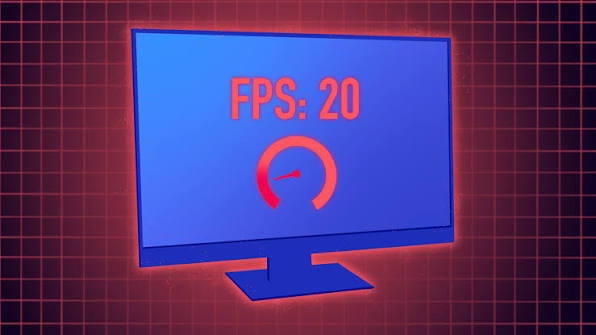
آموزش رفع افت FPS، لگ و استاتر در بازیهای کامپیوتری. ۱۰ روش کاربردی برای بررسی گرافیک، پردازنده، رم، دما و تنظیمات ویندوز.
علت افت FPS در بازی چیست؟ ۱۰ روش واقعی برای افزایش فریم
اگر هنگام بازی با افت ناگهانی FPS، مکث تصویر یا کند شدن حرکتها روبهرو میشوید، الزاماً به خرید کارت گرافیک جدید نیاز ندارید. گاهی تنظیمات نامناسب، دمای بالا، مصرف حافظه یا برنامههای پسزمینه باعث کاهش عملکرد میشوند.
در این راهنمای مجله آیتکو، ۱۰ روش کاربردی برای شناسایی علت افت فریم و بهبود عملکرد بازی را توضیح میدهیم.
تفاوت FPS، لگ و Stuttering
FPS تعداد فریمهایی است که سیستم در هر ثانیه تولید میکند. هرچه نرخ فریم بالاتر و زمان تولید فریمها منظمتر باشد، حرکت تصویر معمولاً روانتر دیده میشود.
اصطلاح Stuttering به مکثهای کوتاه یا ناهماهنگی در نمایش فریمها اشاره دارد. لگ شبکه نیز معمولاً به تأخیر ارتباط با سرور مربوط است و با افت FPS یکسان نیست.
۱. ابتدا محدودکننده عملکرد را پیدا کنید
قبل از تغییر تنظیمات، استفاده از CPU و GPU، میزان رم مصرفی، دمای قطعات و نرخ فریم را با ابزارهای مانیتورینگ معتبر بررسی کنید.
اگر کارت گرافیک تقریباً بهطور کامل درگیر پردازش است، ممکن است محدودکننده اصلی GPU باشد. اگر بار GPU پایین است، عملکرد پردازنده، محدودیت فریم، بارگذاری دادهها و سایر عوامل را بررسی کنید.
در ابزار NVIDIA App نیز امکان نمایش بعضی آمارهای عملکرد وجود دارد.
۲. تنظیمات گرافیکی بازی را هوشمندانه کاهش دهید
همه تنظیمات گرافیکی تأثیر یکسانی بر عملکرد ندارند. در بسیاری از بازیها، Ray Tracing، کیفیت سایهها، بازتابها و بعضی افکتهای سنگین میتوانند فشار زیادی روی GPU ایجاد کنند.
تنظیمات را یکییکی تغییر دهید تا مشخص شود کدام گزینه بیشترین تأثیر را روی بازی موردنظر شما دارد.
| تنظیمات | اقدام پیشنهادی |
|---|---|
| Ray Tracing | در صورت نیاز کاهش یا غیرفعال شود |
| Shadows | از Ultra به High یا Medium تغییر کند |
| Reflections | در صورت فشار GPU کاهش یابد |
| Resolution Scale | با حفظ کیفیت قابلقبول تنظیم شود |
| Texture Quality | متناسب با ظرفیت VRAM انتخاب شود |
۳. درایور کارت گرافیک را بررسی کنید
درایورهای جدید گاهی مشکلات سازگاری و عملکرد بازیهای تازه را برطرف میکنند. بهتر است درایور را از وبسایت رسمی NVIDIA، AMD یا Intel دریافت کنید.
بااینحال، هر نسخه جدید الزاماً در تمام بازیها سریعتر نیست. اگر مشکل بلافاصله پس از بهروزرسانی ایجاد شده، بررسی نسخه قبلی پایدار نیز میتواند مفید باشد.
۴. دمای پردازنده و کارت گرافیک را کنترل کنید
اگر دمای قطعه به محدوده محدودیت حرارتی برسد، سیستم ممکن است برای کنترل گرما فرکانس را کاهش دهد. این وضعیت با عنوان Thermal Throttling شناخته میشود.
مسیرهای ورود و خروج هوا، گردوغبار فنها و وضعیت خنککننده را بررسی کنید. در لپتاپها نیز استفاده روی سطح مناسب و مسدود نبودن دریچهها اهمیت دارد.
تعویض خمیر حرارتی یا باز کردن دستگاه بهتر است توسط فرد آشنا با سختافزار انجام شود.
۵. برنامههای پسزمینه را مدیریت کنید
مرورگر با تبهای متعدد، نرمافزارهای ضبط تصویر، پردازشهای دانلود یا برنامههای سنگین میتوانند CPU، RAM و فضای ذخیرهسازی را درگیر کنند.
در Task Manager مصرف منابع را بررسی کنید و برنامههای غیرضروری را ببندید. سرویسهای امنیتی یا پردازشهای سیستمی ناشناخته را بدون شناخت غیرفعال نکنید.
۶. کمبود حافظه RAM را بررسی کنید
اگر رم سیستم نزدیک ظرفیت کامل باشد، احتمال استفاده بیشتر از حافظه مجازی و بروز مکث افزایش مییابد.
در چنین شرایطی، ارتقا از ۱۶ به ۳۲ گیگابایت ممکن است مفید باشد؛ اما اگر حافظه کافی در اختیار دارید، افزایش ظرفیت الزاماً عملکرد را بهتر نمیکند.
برای مقایسه ظرفیتها به بخش حافظه رم آیتکو مراجعه کنید.
۷. تنظیمات برق و عملکرد سیستم را اصلاح کنید
در لپتاپهای گیمینگ، اجرای بازی با باتری میتواند باعث محدود شدن توان پردازنده و کارت گرافیک شود. در صورت امکان، از شارژر اصلی و حالت عملکرد مناسب سازنده استفاده کنید.
در ویندوز نیز تنظیمات Power Mode و انتخاب کارت گرافیک مناسب برای بازی را بررسی کنید. از تغییرات غیرمعتبر رجیستری یا ابزارهای ناشناخته افزایش FPS پرهیز کنید.
۸. از DLSS، FSR یا XeSS در بازیهای سازگار استفاده کنید
فناوریهای Upscaling میتوانند با رندر تصویر در وضوح داخلی پایینتر و بازسازی آن، فشار روی GPU را کاهش دهند.
در بازی و سختافزار سازگار، فعال کردن حالت مناسب این فناوریها ممکن است FPS را افزایش دهد. میزان تغییر به بازی، تنظیمات و پیادهسازی فناوری بستگی دارد.
Frame Generation نیز قابلیت متفاوتی است که میتواند فریمهای تولیدشده برای نمایش را افزایش دهد، اما الزاماً تأخیر ورودی را به نسبت مشابه کاهش نمیدهد.
۹. وضعیت SSD و فضای ذخیرهسازی را بررسی کنید
نصب بازی روی SSD مناسب میتواند زمان بارگذاری را کاهش دهد و در برخی بازیها به روانتر شدن بارگذاری دادهها کمک کند.
اما تعویض HDD با SSD در تمام بازیها باعث افزایش محسوس میانگین FPS نمیشود. اگر دیسک دچار خطا یا کمبود شدید فضای آزاد باشد، ابتدا آن مشکل را برطرف کنید.
۱۰. بازی، سیستمعامل و سختافزار را بهصورت هدفمند بررسی کنید
اگر مشکل فقط در یک بازی دیده میشود، فایلهای بازی، بهروزرسانیها، کش Shader و مشکلات شناختهشده آن عنوان را بررسی کنید.
اگر در همه بازیها افت عملکرد دارید، وضعیت خنککننده، حافظه، درایورها و مصرف منابع را دقیقتر آزمایش کنید. تنها پس از شناسایی محدودکننده واقعی، ارتقای سختافزار را در نظر بگیرید.
چه زمانی ارتقای کارت گرافیک لازم است؟
اگر GPU در بازیهای موردنظر شما با استفاده بالا فعالیت میکند و کاهش تنظیمات گرافیکی بهبود قابلتوجهی ایجاد میکند، ممکن است کارت گرافیک فعلی محدودکننده اصلی باشد.
در این شرایط، بررسی کارتهای گرافیک آیتکو میتواند برای برنامهریزی ارتقا مفید باشد.
سؤالات متداول
آیا افزایش رم همیشه FPS را بالا میبرد؟
خیر. بیشترین فایده افزایش ظرفیت زمانی است که حافظه فعلی برای نیاز سیستم کافی نباشد.
آیا اینترنت ضعیف باعث افت FPS میشود؟
مشکل شبکه بیشتر باعث تأخیر، نوسان پینگ و Packet Loss میشود؛ اگرچه در بعضی بازیها تجربه آن ممکن است شبیه مکث تصویر باشد.
آیا SSD باعث افزایش FPS میشود؟
بیشتر به کاهش زمان بارگذاری کمک میکند. تأثیر آن بر نرخ فریم وابسته به بازی و محدودیت فعلی سیستم است.
جمعبندی
برای رفع افت FPS ابتدا علت واقعی را پیدا کنید، سپس تنظیمات و نرمافزارها را اصلاح کنید و فقط در صورت نیاز سراغ ارتقای سختافزار بروید. این روش معمولاً منطقیتر از خرید قطعه جدید بدون بررسی عملکرد سیستم است.
برای دریافت راهنمایی درباره قطعات به بخش مشاوره خرید آیتکو مراجعه کنید.
مطالعه بیشتر: مستندات رسمی NVIDIA App.