خرید بهترین کابل لن گیمینگ | مقایسه Cat6 و Cat8 در کاهش پینگ
چگونه پکت لاس و نوسان پینگ را در PS5 و کامپیوتر صفر کنیم؟ در این راهنما از آیتکو، بهترین کابل لن گیمینگ و تفاوت کابل شبکه Cat6 و Cat8 را بررسی میکنیم.
کاهش پینگ و پکت لاس با کابل شبکه: برای خرید بهترین کابل لن گیمینگ سراغ Cat6 برویم یا Cat8؟
انتخاب و خرید بهترین کابل لن گیمینگ (کابل شبکه)، ارزانترین و قطعیترین راهکار برای خلاص شدن از کابوس نوسان پینگ و پرش تصویر در بازیهای آنلاین است. برای تمام ما پیش آمده که در لحظه حساسِ بازی Call of Duty: Warzone، ولورانت یا در دقیقه ۹۰ بازی FC (فیفا)، ناگهان کاراکتر بازی در جای خود خشک میشود، تیرها به هدف نمیخورند (قرمز شدن آیکون Packet Loss) و چند ثانیه بعد با پیغام قطع ارتباط مواجه میشویم!
وقتی سرعت اینترنت را تست میکنید همهچیز عالی است، اما چرا در بازی لگ دارید؟ مقصر اصلی این اتفاق، اتصال از طریق «وایفای (Wi-Fi)» است. در این مقاله از مجله اینترنتی آیتکو، دلیل علمی ناتوانی وایفای در بازیهای رقابتی را بررسی میکنیم و به شما میگوییم که بین کابلهای شبکه Cat6، Cat7 و Cat8، کدام مدل برای کنسول یا لپتاپ شما مناسبتر است.
چرا بازی کردن با وایفای (Wi-Fi) قاتل پینگ شماست؟
مهم نیست که مودم شما چقدر گرانقیمت است یا چقدر به آن نزدیک هستید؛ امواج بیسیم وایفای ذاتاً برای گیمینگ رقابتی ساخته نشدهاند. انتقال دیتا در هوا با سه مشکل بزرگ روبهروست:
- ارتباط یکطرفه (Half-Duplex): در اتصال وایفای، مودم و کنسول شما نمیتوانند در یک لحظه هم دیتا بفرستند و هم دریافت کنند (مثل بیسیمهای پلیسی که باید نوبتی صحبت کنند!). اما با اتصال کابل لن، ارتباط دوطرفه همزمان (Full-Duplex) برقرار میشود و تاخیر به حداقل میرسد.
- تداخل امواج و پکت لاس (Packet Loss): امواج بلوتوث دستهها، گوشیهای موبایل اعضای خانواده، دیوارهای اتاق و حتی مودم همسایهها، روی امواج وایفای شما پارازیت میاندازند. در نتیجه بخشی از بستههای اطلاعاتی بازی در هوا گم میشوند و شما در بازی به عقب برمیگردید (Teleport).
- نوسان شدید پینگ (Jitter): با وایفای ممکن است پینگ شما روی ۶۰ باشد، اما هر ۱۰ ثانیه یکبار برای کسری از ثانیه به ۳۰۰ بپرد! کابل شبکه پینگ شما را مثل یک خط صاف، کاملاً ثابت نگه میدارد.
مقایسه تخصصی Cat6، Cat7 و Cat8؛ بهترین کابل لن گیمینگ کدام است؟
وقتی برای خرید کابل شبکه وارد بازار میشوید، با دستهبندیهای مختلفی به نام Category (یا به اختصار Cat) روبهرو میشوید. اما تفاوت واقعی آنها در بازی چیست؟
۱. کابل شبکه Cat6؛ انتخاب اقتصادی و استاندارد
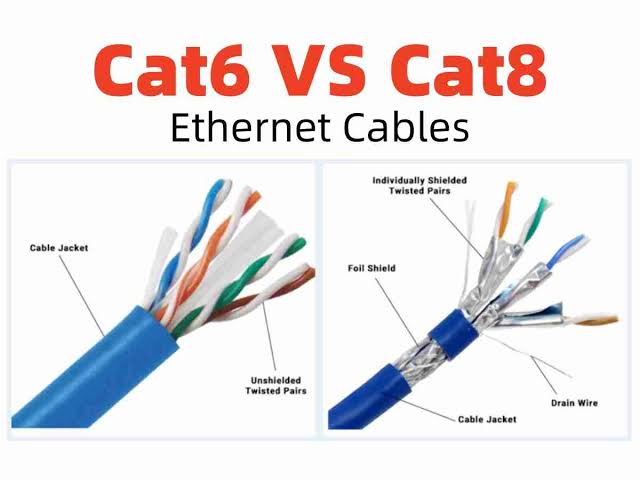
کابلهای Cat6 توانایی انتقال سرعت تا ۱ گیگابیت بر ثانیه (و در متراژهای کوتاه تا ۱۰ گیگابیت) با فرکانس کاری 250 مگاهرتز را دارند. از آنجایی که کارت شبکه داخلی کنسولهای PS5، Xbox Series X/S و اکثر کامپیوترها ۱ گیگابیتی است، یک کابل Cat6 اورجینال تمام نیاز پایه شما را برای حذف وایفای و ثابت کردن پینگ با کمترین هزینه برطرف میکند.
۲. کابل شبکه Cat7؛ شروع دنیای محافظتشده (Shielded)
در کابلهای Cat7 فرکانس کاری به 600 مگاهرتز میرسد، اما تفاوت اصلی آن با نسل قبل در «شیلدینگ (روکش محافظ آلومینیومی)» است. در این کابلها، هر جفت سیمِ مسی به صورت جداگانه درون یک فویل محافظ پیچیده شده است تا نویز برق روی پینگ تاثیر نگذارد.
۳. کابل شبکه Cat8؛ غول مرحله آخر و ضد نویز مطلق!
شاید بپرسید وقتی سرعت اینترنت ما در ایران به ۴۰ گیگابیت نمیرسد، چرا گیمرهای حرفهای سراغ خرید کابل شبکه Cat8 با فرکانس شگفتانگیز 2000 مگاهرتز میروند؟ راز این موضوع در محافظت صددرصدی در برابر تداخل الکترومغناطیسی (EMI) است!
پشت میز تلویزیون یا کیس کامپیوتر شما پر از کابلهای برق، سهراهی، آداپتور مانیتور و کابل HDMI است. جریان برق این کابلها میدان مغناطیسی ایجاد میکند که روی کابلهای لن معمولی و ارزان نویز میاندازد. کابلهای Cat8 گیمینگ دارای ضخیمترین لایههای شیلد مسی، روکش کنفی ضدقطعی و سوکتهای طلایی (Gold-Plated) هستند که اجازه نمیدهند حتی یک درصد نویز محیطی باعث ایجاد پکت لاس در بازی شما شود.
جدول مقایسه انواع کابل شبکه برای گیمینگ
| مدل کابل | پهنای باند (فرکانس) | مقاومت در برابر نویز برق (Shield) | مناسب برای چه کسانی؟ |
|---|---|---|---|
| کابل شبکه Cat6 | 250 مگاهرتز | متوسط (معمولاً بدون شیلد یا UTP) | گیمرهای اقتصادی و متراژهای طولانی |
| کابل شبکه Cat7 | 600 مگاهرتز | بسیار خوب (دارای فویل محافظ) | کابلکشی از کنار سیمهای برق و مصرف میانرده |
| کابل گیمینگ Cat8 | 2000 مگاهرتز (2GHz) | فوقالعاده (S/FTP دو لایه + سوکت طلایی) | گیمرهای رقابتی، استریمرها و ستاپهای شلوغ |
راهحل ویژه برای لپتاپهای بدون پورت لن (و نینتندو سوییچ)!
بسیاری از لپتاپهای باریک امروزی، مکبوکها، کنسول نینتندو سوییچ و حتی برخی لپتاپهای گیمینگ جدید، اصلاً درگاه شبکه (پورت RJ45) روی بدنه خود ندارند! همچنین موبایلگیمرهایی که بازیهایی مثل کالاف دیوتی موبایل را به صورت حرفهای دنبال میکنند، از نوسان وایفای روی گوشی کلافه هستند.
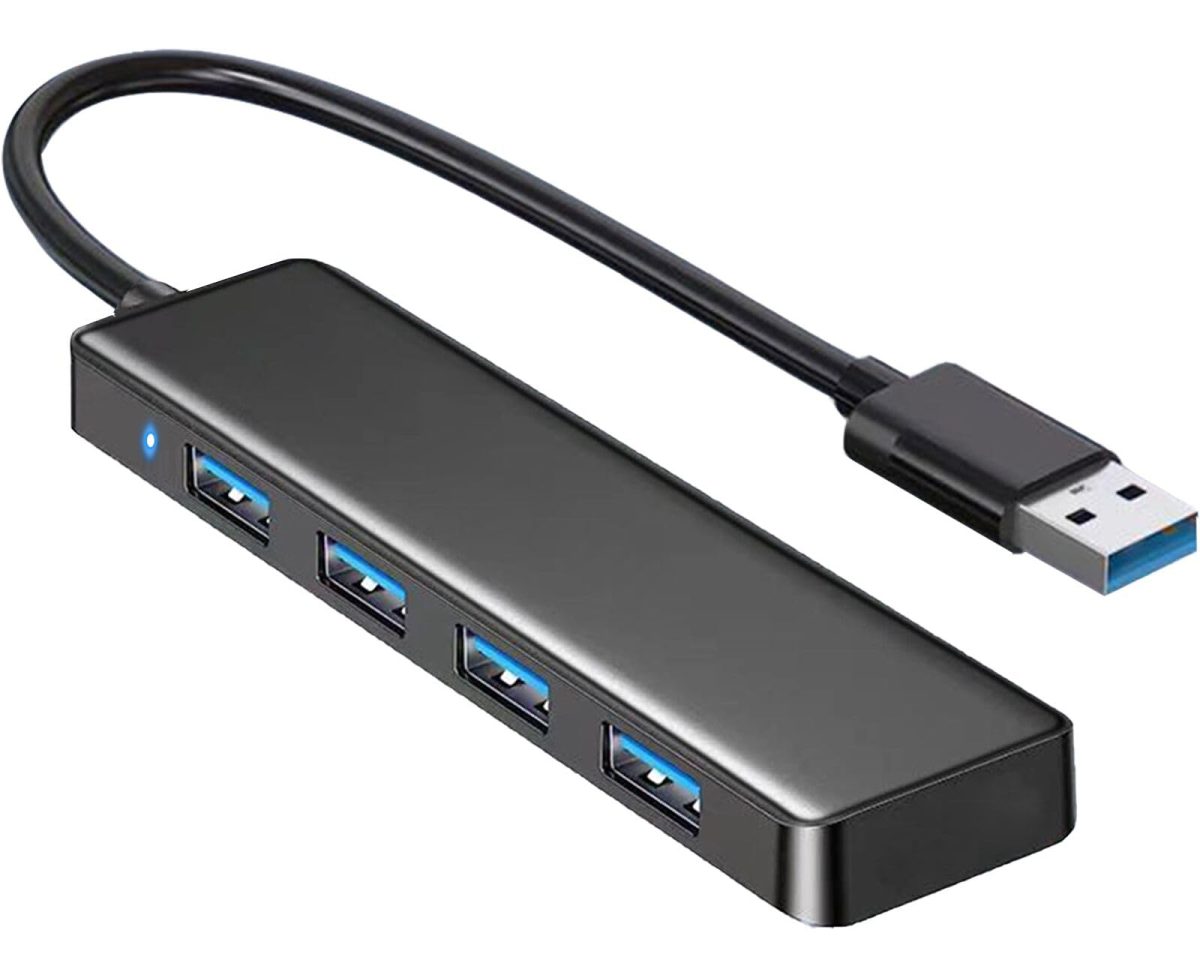
راهحل این مشکل بسیار ساده است: خرید یک مبدل USB 3.0 یا Type-C به پورت شبکه (کارت شبکه اکسترنال)! شما کافیست این قطعه کوچک را به پورت USB یا تایپ سی لپتاپ (یا زیر گوشی موبایل خود) وصل کنید و کابل لن را به داخل آن بزنید تا بدون نیاز به وایفای، از اینترنت سیمی با پینگ ثابت لذت ببرید.
نکات مهم هنگام خرید بهترین کابل لن گیمینگ
- تمام مس بودن مغزی (100% Copper): در بازار کابلهای ارزانقیمتی وجود دارند که مغزی آنها از آلومینیوم با روکش مس (CCA) ساخته شده است. این کابلها به سرعت میشکنند و افت سیگنال شدیدی دارند. حتماً کابلهای اورجینال و فابریک (پچکوردهای کارخانهای) تهیه کنید.
- روکش کنفی یا فلت (تخت): اگر کابل از وسط اتاق یا زیر فرش رد میشود، مدلهای فلت (تخت) را بخرید تا زیر پا حس نشوند؛ و اگر کابل در معرض کشیدگی است، مدلهای روکش کنفی (Braided) را انتخاب کنید که در برابر پارگی و جویده شدن توسط حیوانات خانگی ضدضربه هستند.
جمعبندی: با لگ و تاخیر در بازیهای آنلاین خداحافظی کنید!
در نهایت، هیچ تنظیمی در منوی کنسول یا ویندوز نمیتواند جایگزین ارتباط پایدار سیمی شود. با خرید بهترین کابل لن گیمینگ متناسب با بودجه خود (یک Cat6 استاندارد یا یک Cat8 کنفی ضدنویز) و وصل کردن مستقیم مودم به دستگاه، تفاوت سرعت ثبت تیرها (Hit-Reg) و نرمی بازی را در همان ثانیه اول حس خواهید کرد.
برای مشاهده قیمت و خرید انواع کابلهای شبکه گیمینگ (Cat6، Cat7 و Cat8 در متراژهای مختلف) و همچنین تبدیلهای USB و Type-C به لن با تضمین اصالت، همین حالا به بخش کابل و تجهیزات شبکه در فروشگاه آیتکو سر بزنید.
سوالات متداول (FAQ) درباره کابل شبکه و پینگ بازی
آیا بلند بودن طول کابل لن (مثلاً ۱۰ یا ۱۵ متر) باعث افزایش پینگ میشود؟
خیر! سیگنالهای الکتریکی در داخل کابلهای مسی استاندارد با سرعتی نزدیک به سرعت نور حرکت میکنند. تا زمانی که طول کابل شبکه شما کمتر از ۱۰۰ متر باشد و از کابل تمام مس و باکیفیت استفاده کنید، تفاوت پینگ بین یک کابل ۱ متری و یک کابل ۲۰ متری صفر میلیثانیه است.
چگونه بعد از وصل کردن کابل لن به PS5، وایفای را قطع کنیم؟
پلیاستیشن ۵ به صورت خودکار با وصل شدن کابل، به اینترنت سیمی اولویت نمیدهد و باید یکبار آن را دستی تنظیم کنید. در منوی کنسول به مسیر Settings > Network > Settings > Set Up Internet Connection بروید، روی گزینه Set Up Wired LAN کلیک کرده و Connect را بزنید تا ارتباط وایفای قطع و کابل لن فعال شود.
آیا میتوان کابل لن مودم را به گوشی موبایل وصل کرد؟
بله! اگر گوشی شما از قابلیت OTG پشتیبانی میکند (که تقریباً تمام گوشیهای اندرویدی جدید و آیفونهای سری ۱۵ و ۱۶ پشتیبانی میکنند)، میتوانید با استفاده از یک «تبدیل Type-C به شبکه (LAN)» یا هاب تایپ سی، اینترنت مودم را با سیم مستقیماً به گوشی برسانید و در بازیهای موبایلی پینگ ثابتی داشته باشید.