کامپیوتر روشن میشود ولی تصویر نمیدهد؟ ۱۰ راهحل
علت تصویر ندادن کامپیوتر با وجود روشن شدن کیس چیست؟ در این مقاله از آیتکو به آموزش بررسی رم، کارت گرافیک، مانیتور، کابل تصویر، بایوس و مادربرد می پردازیم.
چرا کامپیوتر روشن میشود اما تصویر نمیدهد؟ علتها و راهحلها
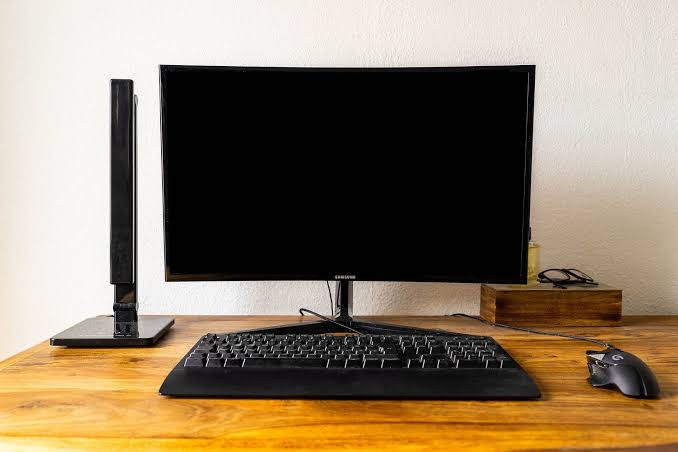
تصور کنید دکمه پاور کامپیوتر را فشار میدهید، فنهای کیس شروع به چرخیدن میکنند و چراغها روشن میشوند، اما مانیتور هیچ تصویری نمایش نمیدهد. این مشکل که گاهی با عنوان No Display یا No POST شناخته میشود، میتواند دلایل مختلفی داشته باشد.
خوشبختانه بسیاری از موارد تصویر ندادن کامپیوتر با بررسی اتصالات، حافظه رم، کارت گرافیک یا تنظیمات نمایشگر قابل تشخیص هستند. در این راهنما از مجله آیتکو، مراحل عیبیابی را از سادهترین موارد تا مشکلات جدیتر بررسی میکنیم.
تفاوت روشن نشدن کامپیوتر و تصویر ندادن چیست؟
اگر با فشار دکمه پاور هیچ چراغ یا فنی روشن نشود، ابتدا باید مسیر برق ورودی و منبع تغذیه بررسی شود. اما اگر کیس روشن است و تصویری دیده نمیشود، ممکن است سیستم در مرحله بررسی اولیه سختافزار یا همان POST متوقف شده باشد.
البته چرخیدن فنها بهتنهایی ثابت نمیکند پردازنده، مادربرد یا پاور سالم هستند.
۱. بررسی مانیتور و منبع ورودی تصویر
ابتدا مطمئن شوید مانیتور روشن است و منبع تصویر روی ورودی صحیح HDMI یا DisplayPort قرار دارد. کابل را جدا کرده و دوباره متصل کنید.
اگر امکان دارد از کابل دیگر، پورت دیگر یا یک نمایشگر دوم استفاده کنید. خراب بودن کابل و انتخاب ورودی اشتباه از سادهترین دلایل نمایش ندادن تصویر هستند.
۲. اتصال کابل به کارت گرافیک یا مادربرد
در سیستمهایی که کارت گرافیک مجزا دارند، معمولاً باید کابل مانیتور به خروجی همان کارت گرافیک متصل شود، نه پورت تصویر مادربرد.
بعضی پردازندهها اصلاً گرافیک داخلی ندارند. برای مثال، بسیاری از پردازندههای اینتل با پسوند F به کارت گرافیک مجزا نیاز دارند. در چنین سیستمی اتصال مانیتور به خروجی مادربرد ممکن است هیچ تصویری تولید نکند.
۳. بررسی حافظه رم
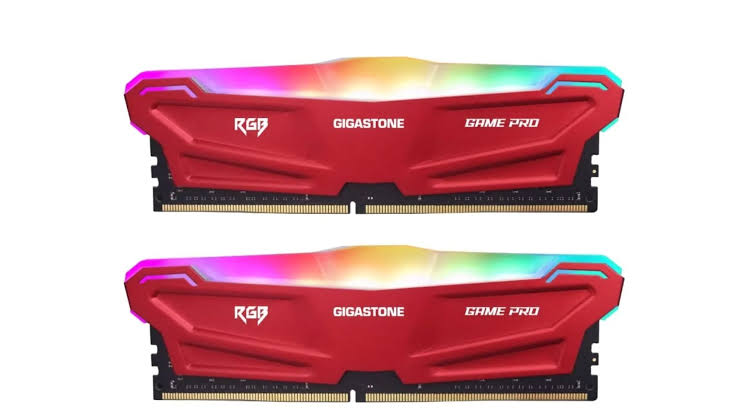
قرار نگرفتن صحیح رم در اسلات یا اختلال در شناسایی حافظه میتواند باعث روشن شدن کیس بدون نمایش تصویر شود.
- کامپیوتر را خاموش کرده و کابل برق را جدا کنید.
- پس از تخلیه الکتریسیته ساکن بدن و رعایت نکات ایمنی، از قرارگیری صحیح ماژولها مطمئن شوید.
- در صورت داشتن چند ماژول، با یک رم و اسلات توصیهشده در دفترچه مادربرد آزمایش کنید.
- اگر دستگاه اخیراً ارتقا یافته، سازگاری نوع رم و تنظیمات BIOS را بررسی کنید.
نکته: در برخی سیستمهای DDR5، آموزش اولیه حافظه یا Memory Training ممکن است مدتی طول بکشد. بلافاصله پس از چند ثانیه سیستم را خاموش نکنید و به راهنمای مادربرد مراجعه کنید.
۴. بررسی کارت گرافیک
اتصال ناقص کارت گرافیک به اسلات PCIe یا وصل نبودن کابل تغذیه آن از علتهای مهم تصویر ندادن است.
اتصال کابلهای برق مخصوص GPU را مطابق راهنمای سازنده بررسی کنید. کابلهای ماژولار پاورهای مختلف را بدون تأیید سازگاری با یکدیگر جابهجا نکنید؛ زیرا ممکن است موجب آسیب سختافزاری شوند.
۵. بررسی چراغهای خطای مادربرد
برخی مادربردها دارای چراغهای عیبیابی CPU، DRAM، VGA و BOOT هستند.
| چراغ | بخش احتمالی مشکل |
|---|---|
| CPU | پردازنده، تغذیه یا ارتباط آن با مادربرد |
| DRAM | حافظه رم یا تنظیمات حافظه |
| VGA | کارت گرافیک یا خروجی تصویر |
| BOOT | شناسایی دیسک یا دستگاه راهانداز |
معنای دقیق چراغها ممکن است با مدل مادربرد تفاوت داشته باشد. روشن ماندن چراغ BOOT نیز لزوماً به معنی خراب بودن کارت گرافیک نیست.
۶. تنظیمات BIOS و CMOS
گاهی تنظیمات ناپایدار اورکلاک، تغییر فرکانس رم یا بهروزرسانی ناموفق BIOS باعث مشکل میشود.
بازگرداندن تنظیمات CMOS در برخی موارد کمککننده است، اما باید دقیقاً طبق دفترچه مادربرد انجام شود. اگر با سختافزار آشنایی ندارید، این مرحله را به متخصص بسپارید.
۷. بررسی منبع تغذیه
خرابی پاور همیشه به معنای خاموش بودن کامل کامپیوتر نیست. ممکن است بخشی از سیستم روشن شود اما برق پایدار کافی برای راهاندازی تمام قطعات فراهم نباشد.
برای بررسی این موضوع از پاور سالم و سازگار توسط فرد متخصص استفاده میشود. هرگز قاب پاور را باز نکنید؛ خازنهای داخلی حتی پس از قطع برق میتوانند خطرناک باشند.
۸. مشکل پردازنده و مادربرد
اگر مراحل قبل نتیجه نداد، احتمال مشکل در سوکت پردازنده، مدار تغذیه، BIOS یا مادربرد وجود دارد. برای تشخیص قطعی معمولاً به تست قطعات جایگزین نیاز است.
۹. تصویر BIOS وجود دارد اما ویندوز نمایش داده نمیشود
اگر لوگوی سازنده یا صفحه BIOS دیده میشود اما بعد از آن تصویر قطع میشود، مشکل ممکن است به درایور گرافیک، وضوح تصویر، سیستمعامل یا دستگاه ذخیرهسازی مربوط باشد. این وضعیت با نداشتن تصویر از لحظه روشن شدن تفاوت دارد.
۱۰. چه زمانی باید به تعمیرکار مراجعه کرد؟
اگر بوی سوختگی، خاموشیهای ناگهانی، آثار آسیب فیزیکی یا خطاهای مداوم سختافزاری مشاهده میکنید، سیستم را خاموش کنید و از روشن کردن مکرر آن خودداری کنید.
سؤالات متداول
آیا خرابی رم باعث تصویر ندادن میشود؟
بله. اختلال در رم یا شناسایی آن یکی از دلایل احتمالی توقف سیستم پیش از نمایش تصویر است.
اگر فن کارت گرافیک نچرخد یعنی خراب شده است؟
خیر. بسیاری از کارتهای گرافیک دارای حالت توقف فن در دمای پایین هستند.
آیا ممکن است مشکل فقط از کابل HDMI باشد؟
بله. به همین دلیل بررسی کابل و ورودی مانیتور باید از اولین مراحل عیبیابی باشد.
جمعبندی
اگر کامپیوتر روشن میشود اما تصویر نمیدهد، ابتدا نمایشگر، کابل و خروجی تصویر را بررسی کنید. در مراحل بعد رم، کارت گرافیک و چراغهای عیبیابی مادربرد مهمترین سرنخها هستند.
برای بررسی قطعات جایگزین میتوانید به بخش حافظه رم و کارت گرافیک آیتکو مراجعه کنید. در مشکلات پیچیدهتر، بررسی تخصصی از طریق بخش خدمات تعمیرات آیتکو گزینه مناسبتری است.