علت پرش موس در بازی چیست؟ | آموزش رفع مشکل + انتخاب موس پد
علت پرش موس در بازی چیست؟ (+ تفاوت موسپدهای Speed و Control در گیمینگ)
پیدا کردن علت پرش موس در بازی و رفع گیر کردن ناگهانی نشانهگیر (Aim)، دغدغه بسیاری از گیمرهایی است که بازیهای شوتر رقابتی مثل Counter-Strike 2، ولورانت (Valorant) یا کالاف دیوتی وارزون را دنبال میکنند. حتماً برای شما هم پیش آمده که در یک دوئل حساس، موس را به سرعت میچرخانید (Flick Shot) تا به سمت دشمن شلیک کنید، اما ناگهان نشانهگیر شما به سمت آسمان یا زمین میپرد و یا در جای خود گیر میکند!
بسیاری از کاربران با دیدن این اتفاق تصور میکنند که سنسور موس آنها سوخته است؛ در حالی که در ۹۰ درصد مواقع، مشکل از تنظیمات اشتباه ویندوز، سطح غیراستاندارد میز یا محدودیتهای فنی موسهای معمولی است. در این مقاله از مجله اینترنتی آیتکو، تمام دلایل فنی این مشکل را کالبدشکافی میکنیم و به شما یاد میدهیم که چگونه با انتخاب تجهیزات درست، دقت نشانهگیری خود را به سطح بازیکنان حرفهای برسانید.
۵ علت اصلی پرش موس در بازی و نحوه رفع آنها
وقتی سنسور اپتیکال یا لیزری زیر موس نتواند حرکت دست شما را به درستی بخواند، پدیده Spin-Out یا همان پرش ناگهانی رخ میدهد. ۵ عامل زیر مقصران اصلی این اتفاق هستند:
۱. استفاده از موسهای اداری و معمولی (پایین بودن Polling Rate و IPS)
موسهای ارزانقیمت و اداری برای وبگردی و کار با اکسل ساخته شدهاند، نه برای چرخشهای سریع دست در بازی! سنسور این موسها دارای سرعت ردیابی (IPS) پایینی است و نرخ گزارشدهی (Polling Rate) آنها روی 125Hz قفل شده است. وقتی دست خود را سریع حرکت میدهید، سنسور کم میآورد و نشانهگیر به اطراف میپرد. برای بازیهای شوتر، شما حتماً به یک موس گیمینگ استاندارد با Polling Rate حداقل 1000Hz (زمان پاسخگویی ۱ میلیثانیه) نیاز دارید.
۲. حرکت دادن موس روی میز لخت یا موسپدهای بیکیفیت!
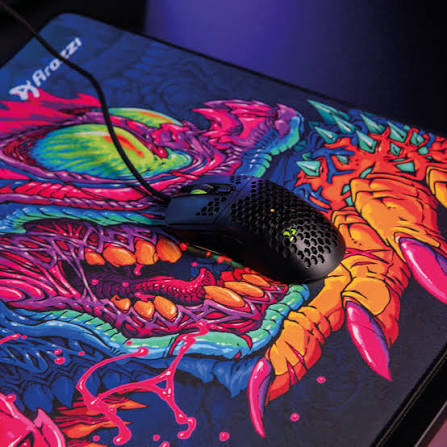
سنسورهای پیشرفته گیمینگ برای شمارش پیکسلهای سطح زیرین خود، به یک بافت پارچهای یکنواخت نیاز دارند. کشیدن موس روی سطح براق میز چوبی، شیشه، یا موسپدهای تبلیغاتی ارزانقیمت که رنگهای شلوغ و بافت نامنظم دارند، باعث انعکاس اشتباه نور سنسور و ایجاد خطای شدید در نشانهگیری میشود.
۳. گیر کردن پرز یا مو جلوی لنز سنسور
موس خود را برگردانید و با دقت به حفره سنسور نگاه کنید. گاهی اوقات یک تار موی بسیار نازک یا پرز لباس در دهانه لنز گیر میکند. این تار مو جلوی تابش نور مادون قرمز را میگیرد و باعث میشود نشانهگیر در صفحه بلرزد. با استفاده از یک گوشپاککن خشک یا دمیدن هوا (فوت کردن)، لنز را به آرامی تمیز کنید.
۴. فعال بودن گزینه شتاب موس (Mouse Acceleration) در ویندوز
ویندوز به صورت پیشفرض یک قابلیت مخفی دارد که بر اساس سرعت دست شما، مسافت حرکت نشانهگیر را تغییر میدهد و حافظه عضلانی (Muscle Memory) شما را در بازی نابود میکند! برای خاموش کردن آن:
- در منوی استارت ویندوز عبارت Mouse Settings را جستجو و باز کنید.
- روی گزینه Additional mouse options کلیک کنید.
- به سربرگ Pointer Options بروید و تیک گزینه Enhance pointer precision را بردارید و روی Apply کلیک کنید.
۵. تداخل سیگنال در موسهای وایرلس (فاصله زیاد دانگل)
اگر از موس بیسیم استفاده میکنید و دانگل USB آن را به پشت کیس (کنار مودم وایفای یا کابلهای برق) وصل کردهاید، امواج الکترومغناطیسی باعث قطع و وصلی سیگنال در کسری از ثانیه میشوند. دانگل موس را حتماً به پورت جلوی کیس یا از طریق کابل افزایش طول، روی میز و در نزدیکی موس قرار دهید.
راهنمای انتخاب موسپد گیمینگ: تفاوت مدلهای Speed و Control
حالا که متوجه شدیم سطح زیر موس چقدر در جلوگیری از پرش موس در بازی اهمیت دارد، وقت آن است که با دو دستهبندی اصلی موسپدهای حرفهای آشنا شوید:
| ویژگی | موسپدهای سرعتی (Speed) | موسپدهای کنترلی (Control) |
|---|---|---|
| بافت پارچه | بسیار نرم، صیقلی و با اصطکاک کم | کمی زبرتر و بافتدار با اصطکاک کنترلشده |
| کاربرد اصلی | چرخشهای سریع و تعقیب اهداف متحرک (Tracking) | توقف ناگهانی دست و هدشاتهای نقطهای (Micro-Adjustment) |
| بازیهای مناسب | Call of Duty: Warzone، Apex Legends، Fortnite | Counter-Strike 2 (CS2)، Valorant، Rainbow Six |
چرا گیمرها عاشق موسپدهای سایز بزرگ (Deskmat / XXL) هستند؟
در بازیهای شوتر، بازیکنان حرفهای حساسیت موس (DPI و Sensitivity) را پایین میآورند تا دقت بالاتری داشته باشند؛ به همین دلیل برای چرخیدن در بازی باید دست خود را در مسافت زیادی روی میز حرکت دهند. استفاده از یک موسپد سایز بزرگ (مثلاً ابعاد ۸۰ در ۳۰ یا ۹۰ در ۴۰ سانتیمتر) که هم زیر کیبورد و هم زیر موس قرار میگیرد، باعث میشود موس شما هرگز در میانه درگیری از لبه پد به پایین نیفتد!
نقش اسکیت موس (Mouse Feet) در حرکت روان
در زیر تمام موسها، پدهای پلاستیکی صافی چسبانده شده است که به آنها «اسکیت موس» میگویند. اگر سالها بدون موسپد و روی میز چوبی بازی کرده باشید، این پدها خط و خش برمیدارند و ساییده میشوند. در صورت فرسودگی این بخش، تعویض آنها با اسکیتهای تفلون (PTFE) جدید، حس لیز خوردن روی یخ را به موس شما برمیگرداند.
جمعبندی: تجهیزات خود را ارتقا دهید و از هدشات کردن لذت ببرید!
در نهایت، رفع مشکل پرش موس در بازی ترکیبی از تنظیمات درست نرمافزاری و استفاده از سختافزار استاندارد است. هیچ گیمری نمیتواند با یک موس اداری ۱۰۰ هرتزی و بدون موسپد، در لابیهای رقابتی امروزی پیروز شود.
برای مشاهده قیمت و خرید انواع موسهای گیمینگ اورجینال (با سنسورهای دقیق اپتیکال) و موسپدهای بزرگ گیمینگ و RGB با دور دوزی مقاوم، همین حالا به بخش تجهیزات کامپیوتر و گیمینگ در فروشگاه آیتکو سر بزنید.
سوالات متداول (FAQ) درباره مشکلات موس گیمینگ
آیا شستن موسپد باعث خراب شدن بافت آن میشود؟
خیر! اتفاقاً کثیف شدن موسپد و جذب عرق دست و چربی در منافذ پارچه، یکی از دلایل اصلی کند شدن حرکت موس و خطای سنسور است. شما میتوانید موسپدهای پارچهای (غیر RGB) را با آب ولرم، کمی شامپو یا مایع دستشویی و یک اسفنج نرم بشویید و بگذارید در هوای آزاد خشک شود.
بهترین عدد DPI برای بازیهای شوتر چند است؟
برخلاف تبلیغات تجاری که اعداد ۱۶۰۰۰ یا ۳۲۰۰۰ DPI را برجسته میکنند، بیش از ۹۵ درصد بازیکنان حرفهای ورزشهای الکترونیک (eSports) موس خود را روی عدد 400، 800 یا نهایتاً 1600 DPI تنظیم میکنند تا لرزشهای ریز دست به داخل بازی منتقل نشود و کنترل کاملی روی نشانهگیری داشته باشند.
منظور از قابلیت Lift-Off Distance (LOD) در موسهای گیمینگ چیست؟
هنگامی که موس به انتهای موسپد میرسد، شما آن را از روی زمین بلند میکنید تا به وسط پد برگردانید. به ارتفاعی که سنسور موس پس از جدا شدن از سطح، دیگر حرکت را ثبت نمیکند LOD میگویند. در موسهای گیمینگ باکیفیت این فاصله بسیار کم (حدود ۱ الی ۲ میلیمتر) است تا هنگام بلند کردن موس، نشانه شما در بازی تکان نخورد.