راهنمای اتصال لپ تاپ به مانیتور ۱۴۴ هرتز (بدون افت فریم)
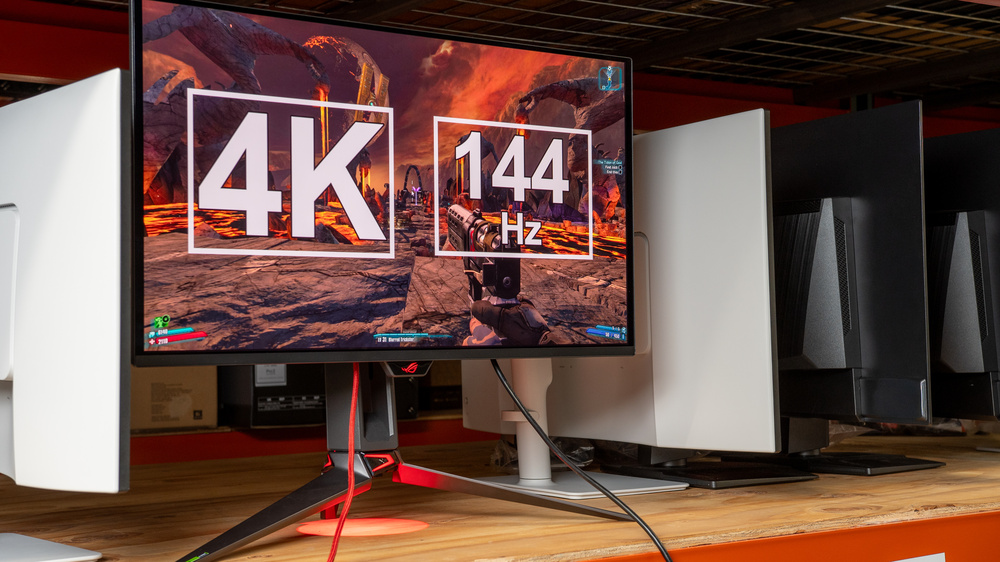
لپتاپ گیمینگ خود را به مانیتور وصل کردهاید اما تصویر روی ۶۰ هرتز قفل شده است؟ در این راهنما از آیتکو، روش اتصال لپ تاپ به مانیتور ۱۴۴ هرتز را آموزش میدهیم.
راهنمای اتصال لپتاپ گیمینگ به مانیتور ۱۴۴ هرتز (بدون افت فریم)
یادگیری نحوه اتصال لپ تاپ به مانیتور ۱۴۴ هرتز یکی از مهمترین دغدغههای گیمرهایی است که میخواهند از حداکثر توان کارت گرافیک خود روی یک صفحه نمایش بزرگ لذت ببرند. خرید یک مانیتور گیمینگ برای لپتاپ، تصمیم فوقالعادهای است؛ اما یک سناریوی اعصابخردکن برای اکثر کاربران وجود دارد: مانیتور را روشن میکنند، وارد تنظیمات ویندوز میشوند و میبینند که رفرش ریت (Refresh Rate) روی ۶۰ هرتز قفل شده است!
دلیل این اتفاق خرابی تجهیزات شما نیست، بلکه استفاده از کابل اشتباه است. در این مقاله از مجله آیتکو، صفر تا صد این فرآیند را آموزش میدهیم تا بدون افت فریم بازی کنید.
چرا تصویر مانیتور روی ۶۰ هرتز قفل میشود؟
اکثر کاربران وقتی مانیتور جدید میخرند، اولین کابل HDMI که در خانه پیدا میکنند را به لپتاپ وصل میکنند! کابلهای HDMI معمولی (نسخه 1.4 به پایین) پهنای باند کافی برای انتقال تصویر با فریم بالا را ندارند و معمولاً در رزولوشن 1080p نهایتاً تا ۱۲۰ هرتز، و در رزولوشن 2K روی ۶۰ هرتز قفل میشوند.
بهترین کابلها برای دریافت ۱۴۴ هرتز (و بالاتر)
برای انجام یک اتصال لپ تاپ به مانیتور ۱۴۴ هرتز به صورت اصولی و بدون پرش تصویر، شما به یکی از دو راهکار زیر نیاز دارید:
۱. استفاده از کابل DisplayPort به Type-C (راهکار طلایی)
لپتاپهای گیمینگ معمولاً پورت بزرگ DisplayPort را ندارند. اما نگران نباشید! بسیاری از لپتاپهای گیمینگ قدرتمند بازار (مثل سری لنوو لیجن یا مدلهای محبوبی مثل ASUS ROG Strix G713RC) خروجی تصویر کارت گرافیک مجزای خود (dGPU) را روی پورت Type-C قرار دادهاند.
شما با خرید یک کابل تبدیل Type-C به DisplayPort، میتوانید مانیتور خود را مستقیماً به کارت گرافیک انویدیا یا AMD متصل کنید. این کار علاوه بر دادن خروجی ۱۴۴ هرتز (و حتی ۲۴۰ هرتز)، به دلیل دور زدن گرافیک آنبورد (Bypass Optimus)، فریمریت (FPS) شما را در بازیها به طرز چشمگیری افزایش میدهد.
۲. استفاده از کابل HDMI 2.1 اورجینال
اگر پورت Type-C لپتاپ شما از خروجی تصویر (DisplayPort Alternate Mode) پشتیبانی نمیکند، چارهای جز استفاده از پورت HDMI ندارید. برای دریافت فریم بالا، حتماً باید یک کابل HDMI نسخه 2.0 یا 2.1 تهیه کنید. دقت داشته باشید که هم پورت لپتاپ و هم پورت مانیتور شما باید از این نسخه پشتیبانی کنند.
تنظیمات ویندوز برای فعال کردن ۱۴۴ هرتز
بعد از خرید کابل مناسب و اتصال لپ تاپ به مانیتور ۱۴۴ هرتز، باید آن را در ویندوز فعال کنید:
- روی دسکتاپ کلیک راست کرده و گزینه Display settings را انتخاب کنید.
- به پایین صفحه اسکرول کرده و روی Advanced display کلیک کنید.
- در منوی کشویی Choose a refresh rate، عدد را روی 144Hz (یا بالاتر) تنظیم کنید.
تبدیل لپتاپ به یک کیس کامل (تجهیزات پیشنهادی)
حالا که لپتاپ را به مانیتور وصل کردهاید، وقت آن است که تجربه استفاده از یک «ستاپ رومیزی کامل» را داشته باشید. برای این کار به دو وسیله جانبی به شدت کاربردی نیاز دارید:
- استند نگهدارنده لپتاپ: با قرار دادن لپتاپ روی یک پایه خنککننده یا استند عمودی، هم میز خود را خلوت میکنید و هم گردش هوای زیر لپتاپ را افزایش میدهید تا در حین رندر گرفتن بازیها داغ نکند.
- هاب USB گیمینگ: وقتی مانیتور، کیبورد مکانیکال و موس را به لپتاپ وصل میکنید، معمولاً پورتهای USB تمام میشوند! یک هاب باکیفیت مشکل کمبود درگاه را برای همیشه حل میکند.
برای تهیه کابلهای اورجینال تصویر (DP و HDMI)، هابهای پرسرعت و انواع استند لپتاپ، میتوانید همین حالا به بخش فروشگاه تجهیزات کامپیوتر آیتکو سر بزنید و پتانسیل واقعی سیستم خود را آزاد کنید.
سوالات متداول (FAQ) درباره اتصال مانیتور به لپتاپ
آیا اتصال لپتاپ به مانیتور باعث افت فریم در بازی میشود؟
خیر! اتفاقاً برعکس. اگر مانیتور را از طریق پورت Type-C (که مستقیم به کارت گرافیک مجزا وصل است) به لپتاپ متصل کنید، گرافیک ضعیف پردازنده (Intel/AMD) دور زده میشود و در بسیاری از بازیهای شوتر، شاهد افزایش ۵ تا ۱۵ درصدی فریمریت (FPS) خواهید بود.
چگونه بفهمم پورت Type-C لپتاپم خروجی تصویر دارد؟
معمولاً در کنار پورتهای Type-C که از خروجی تصویر پشتیبانی میکنند، علامت کوچک حرف "D" (نماد DisplayPort) یا علامت صاعقه (Thunderbolt) هک شده است. همچنین میتوانید با مراجعه به دفترچه راهنمای مدل لپتاپ خود در سایت سازنده، این مورد را بررسی کنید.
چرا با اینکه کابل جدید خریدم، باز هم تصویر روی ۶۰ هرتز است؟
اگر از سلامت کابل مطمئن هستید، به احتمال زیاد پورت HDMI مانیتور شما از نوع قدیمی است. در بسیاری از مانیتورهای گیمینگ ۱۴۴ هرتزی، برای دریافت حداکثر رفرش ریت باید حتماً از پورت DisplayPort پشت مانیتور استفاده کنید و پورت HDMI روی آنها محدودیت دارد.